Anleitung zum Kauf und zur Nutzung von Facebook-Werbekonten
ABLE-IPTV
Aug 19 . 2025
Wie man ein gekauftes persönliches Facebook-Konto per Hotmail-E-Mail-Verifizierung anmeldet (Web-Tutorial)
1. Vorbereitung
1. VPN/Proxy auf dem Computer einrichten.
2. Google Chrome installieren und verwenden.
2. Zum Konto
1. Nach erfolgreicher Bestellung erscheint das Popup mit den Zugangsdaten:

100089081263937|OOOOO8eyL2||[email protected]|OGGjjp150@|erarumgrl68q@fviadr
opinbox.com|http://sbook.pics/Backup?id=100089081263937
1. Die Informationen eines Facebook-Kontos sind im Allgemeinen durch das Zeichen „|" getrennt.
2. Wie oben gezeigt, lautet die Struktur der Kontoangaben:
Facebook-Konto-ID | Facebook-Konto-Passwort | E-Mail des Facebook-Kontos | E-Mail-Passwort | Backup-E-Mail
(Verifizierungs-E-Mail) | Link mit Identitätsinformationen
3. Anmeldeschritte:
1. Öffnen Sie einen frischen Browser (Chrome oder Anti-Detect-Browser empfohlen) und gehen Sie zu:
「https://www.facebook.com/」
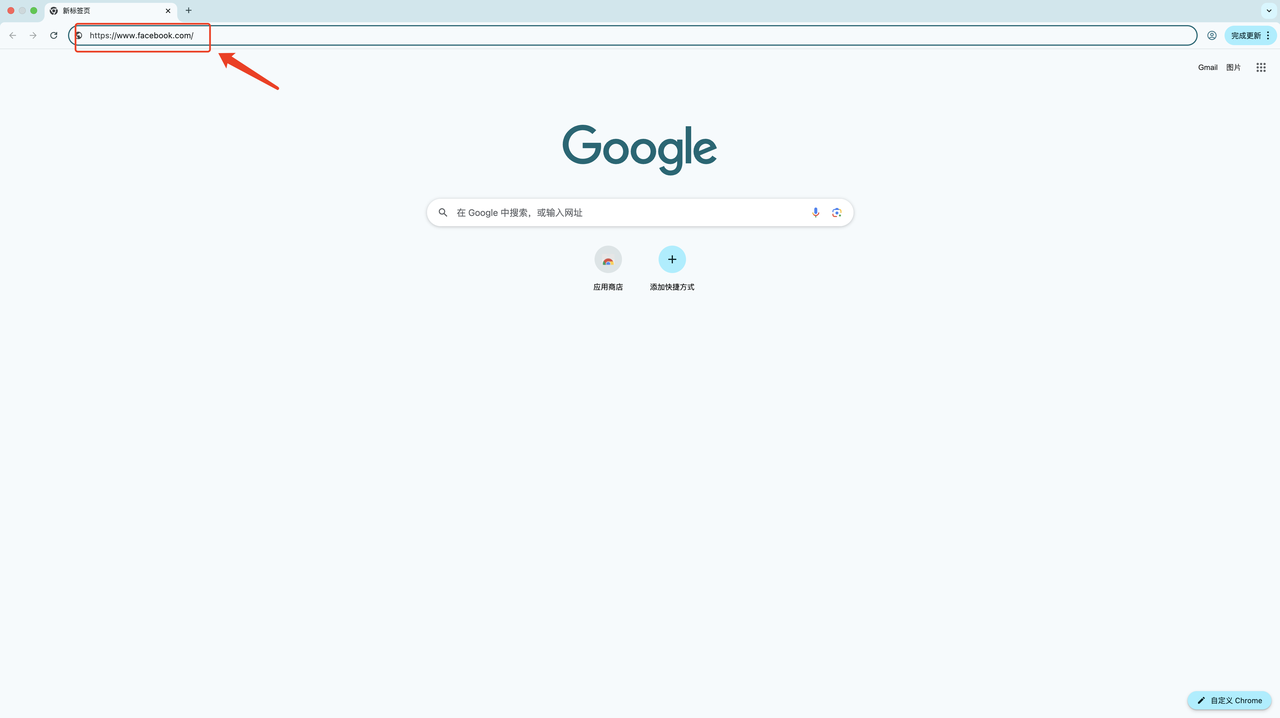
2. Geben Sie Facebook-Konto und -Passwort ein und klicken Sie auf Anmelden.
Beispiel:
100089081263937|OOOOO8eyL2||[email protected]|OGGjjp150@|erarumgrl68q@fviadr
opinbox.com|http://sbook.pics/Backup?id=100089081263937
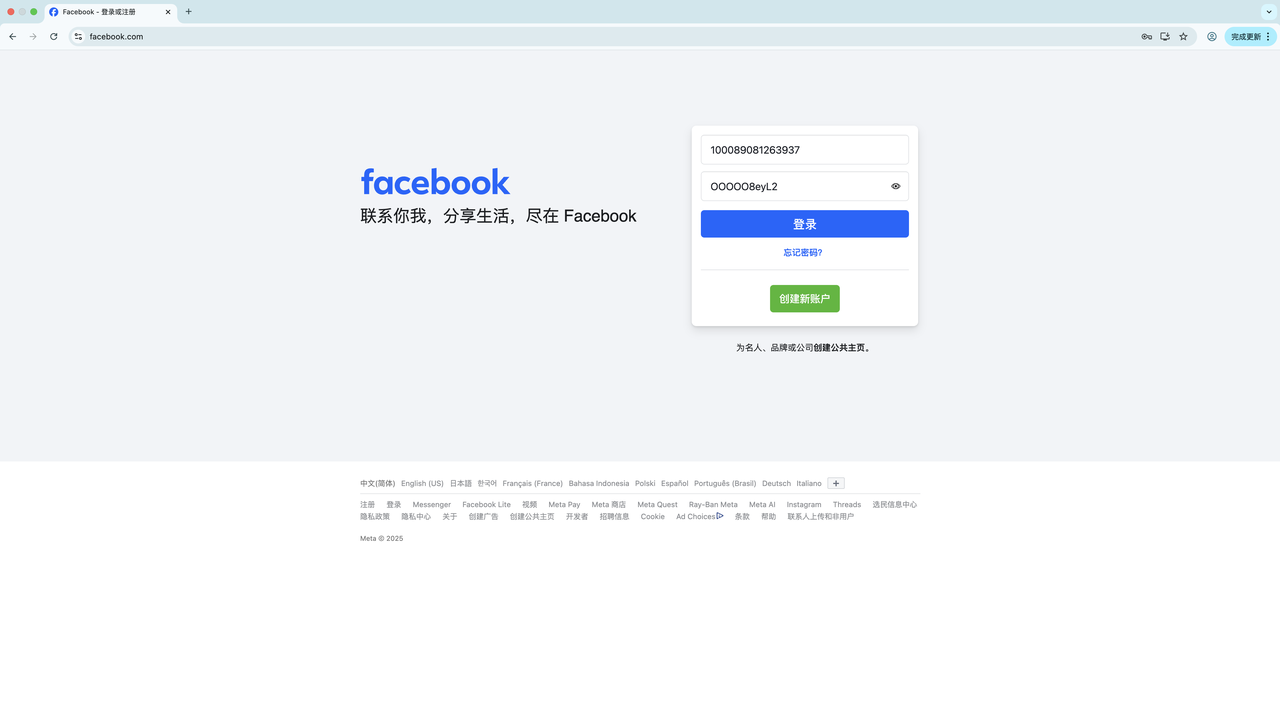
3. Nach dem Klick auf Anmelden erscheint folgende Seite:
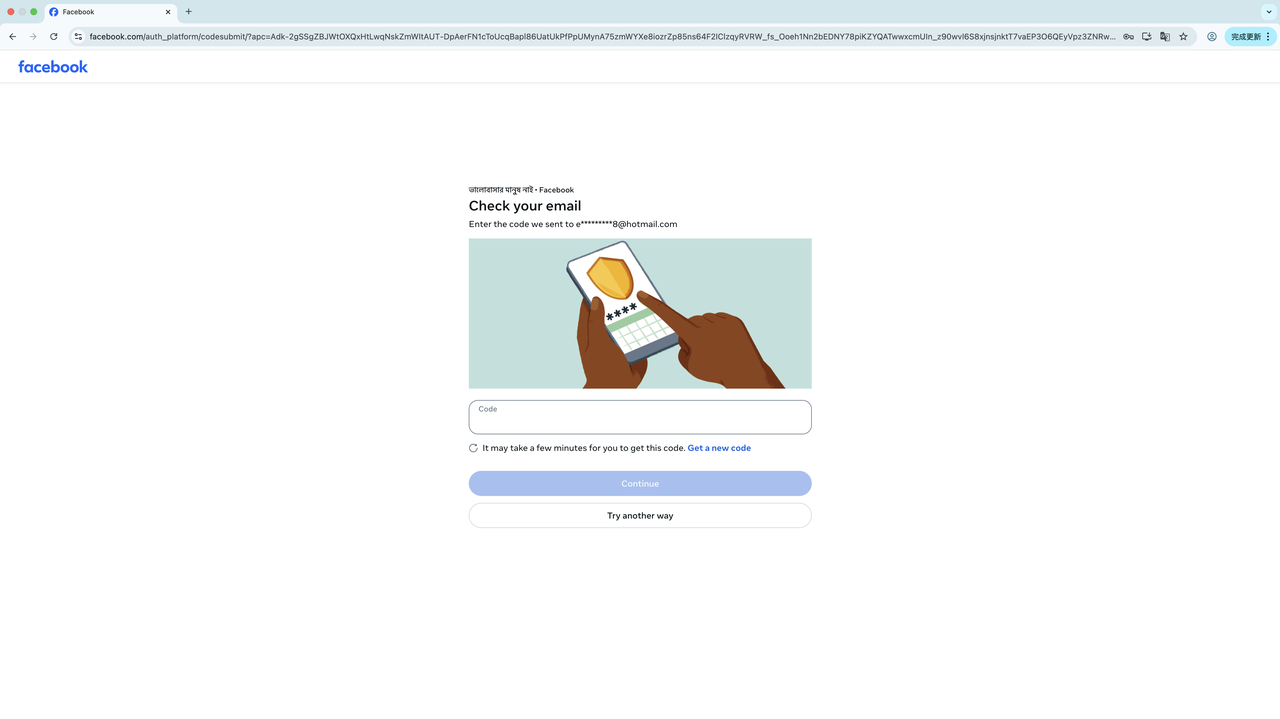
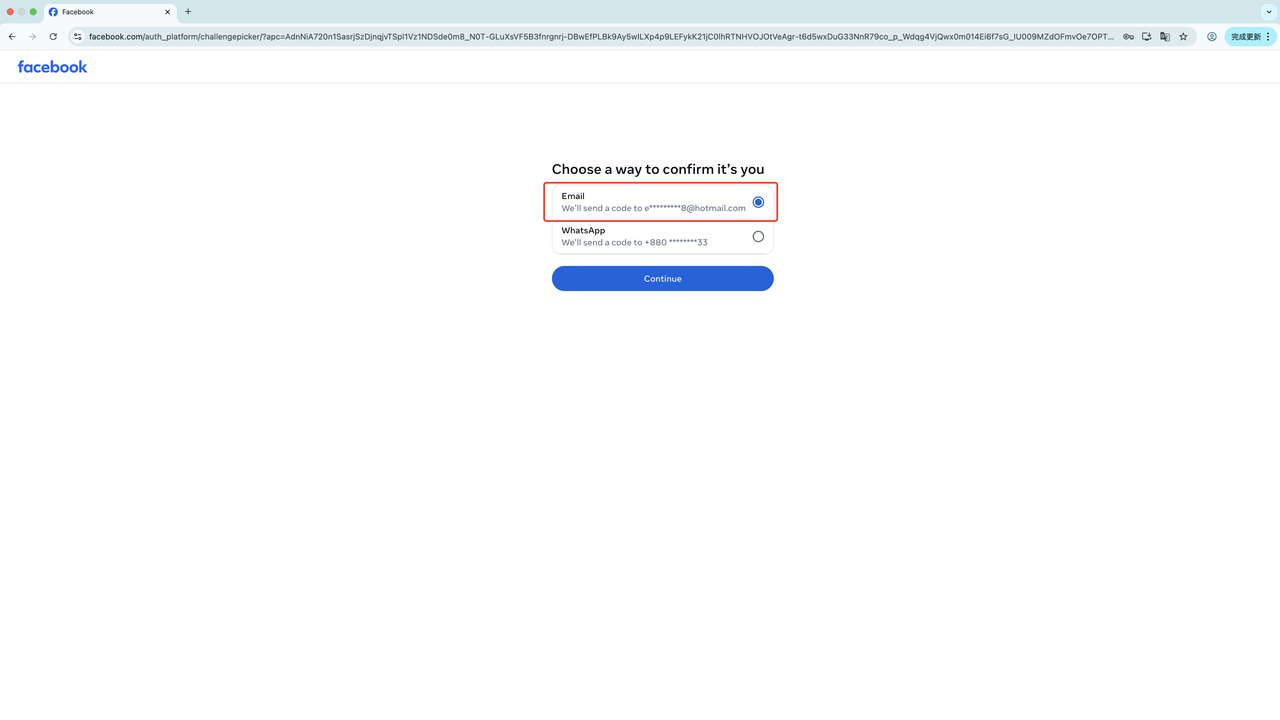
Hinweis: Falls eine Verifizierungsseite erscheint, die Bestätigung auf einem anderen Gerät verlangt, klicken Sie auf „Try another way" und wählen Sie die E-Mail-Verifizierungsmethode, die zu Ihren Zugangsdaten passt:
4. Melden Sie sich bei der mit dem Facebook-Konto verknüpften E-Mail an, um den Verifizierungscode zu erhalten
1. E-Mail-Login-URL:
https://www.microsoft.com/zh-cn/microsoft-365/outlook/email-andcalendar-
software-microsoft-outlook?deeplink=%2fmail%2f0%2f%3fnlp%3d0&sdf=0
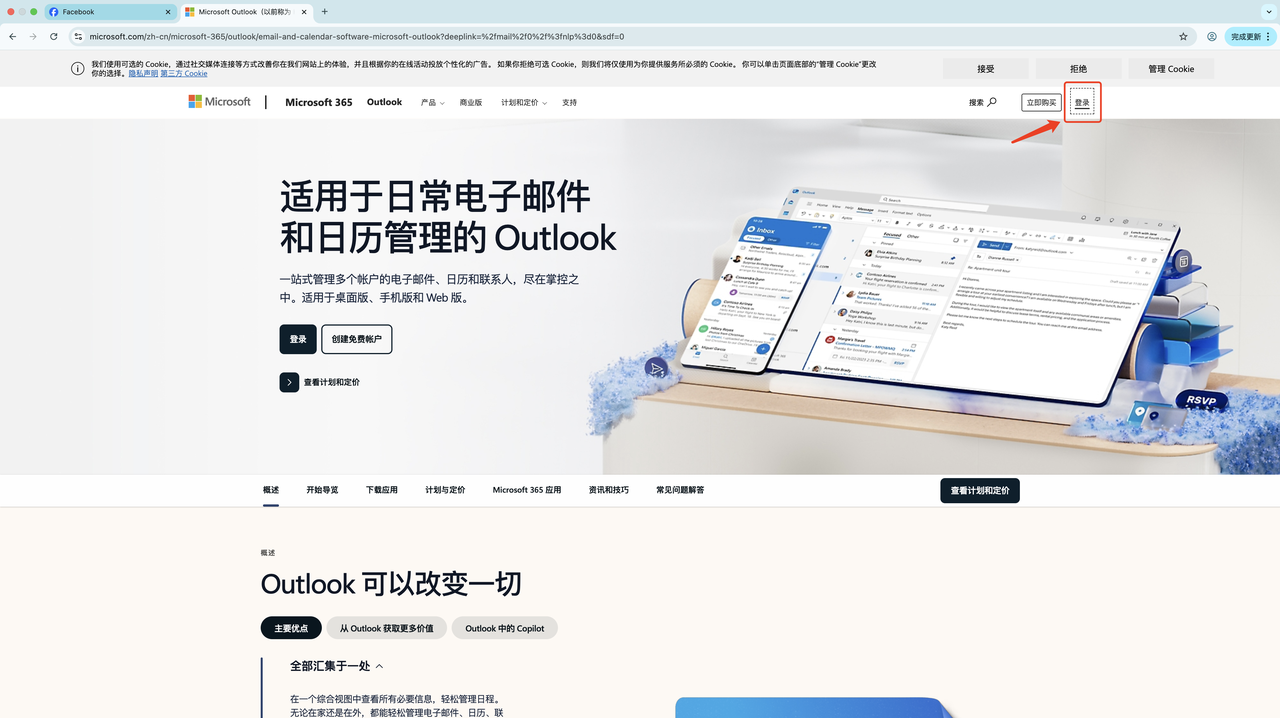
2. Geben Sie die Informationen des Facebook-Kontos ein
Geben Sie E-Mail-Konto und E-Mail-Passwort ein und klicken Sie auf Weiter. Beispiel:
100089081263937|OOOOO8eyL2||[email protected]|OGGjjp150@|erarumgrl68q@f
viadropinbox.com|http://sbook.pics/Backup?id=100089081263937
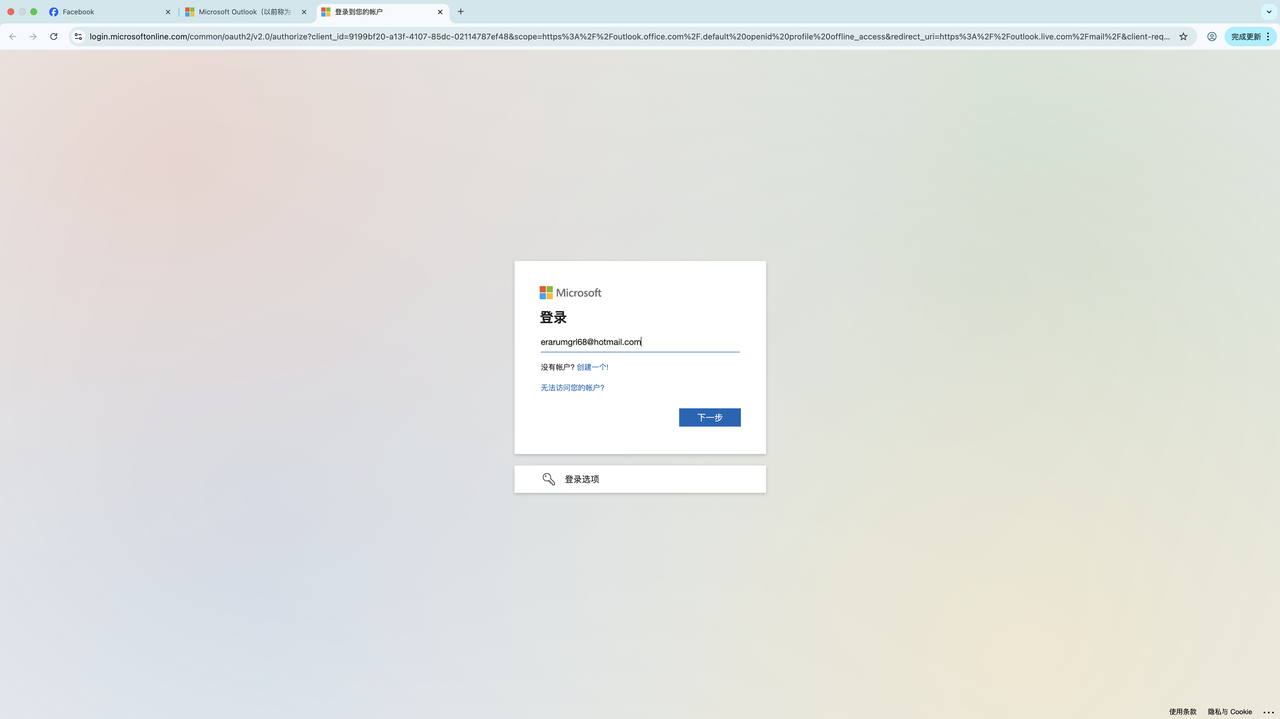
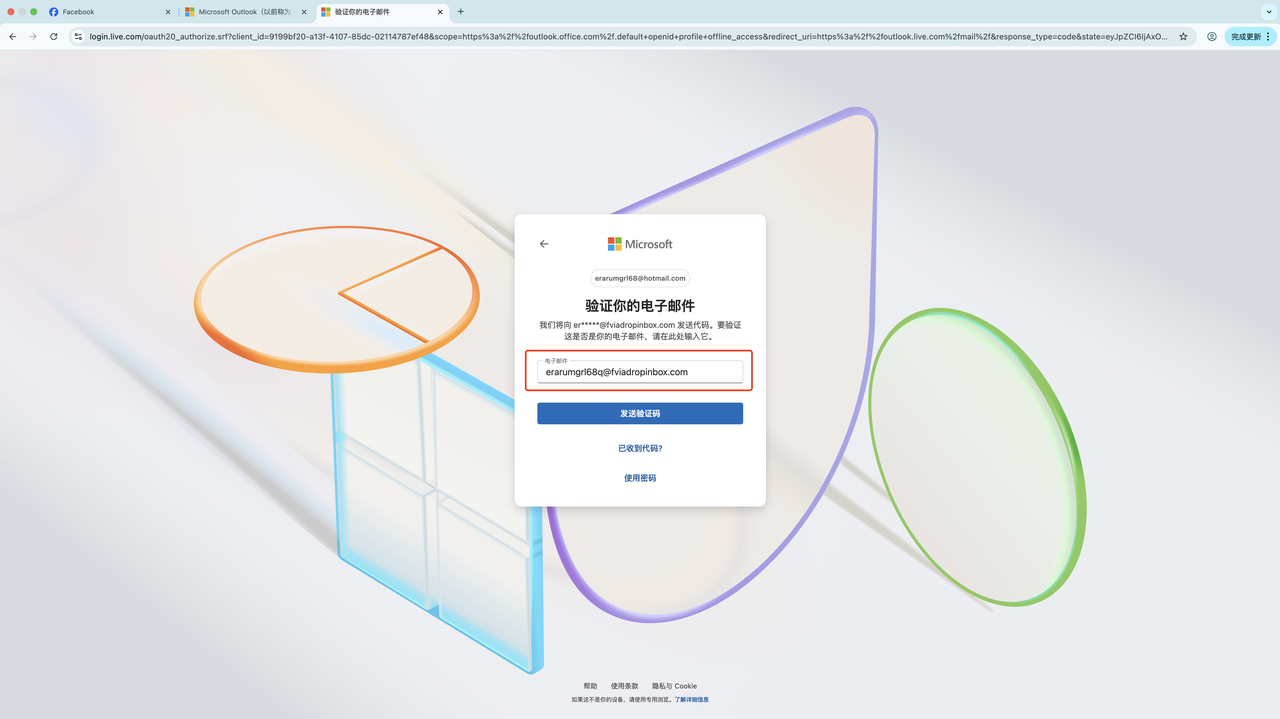
3. Wenn Sie zur Verifizierung der Backup-E-Mail aufgefordert werden
(siehe Seite unten), tragen Sie die Backup-E-Mail ins rote Feld ein. Melden Sie sich dann zuerst bei der Backup-E-Mail an, bevor Sie auf „Code senden" klicken.
4. Bei der Backup-E-Mail anmelden
• Backup-E-Mail @dropinboxes.com @fviamail.work @fviainboxes.com @fviadropinbox.com — Code abrufen unter
「https://fviainboxes.com/」
Achten Sie darauf, die richtige E-Mail-Endung auszuwählen, da Sie sonst keinen Code erhalten.
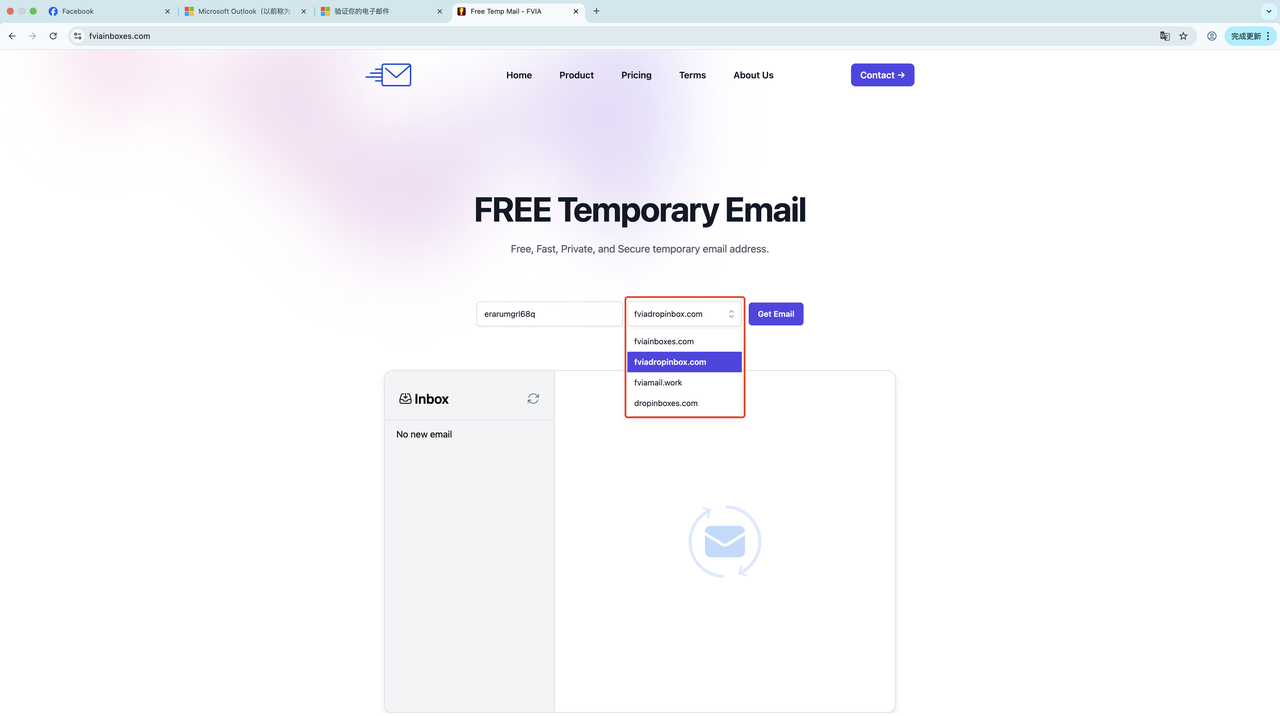
Nach dem Klick auf „Code senden" aktualisieren und auf den Code warten.
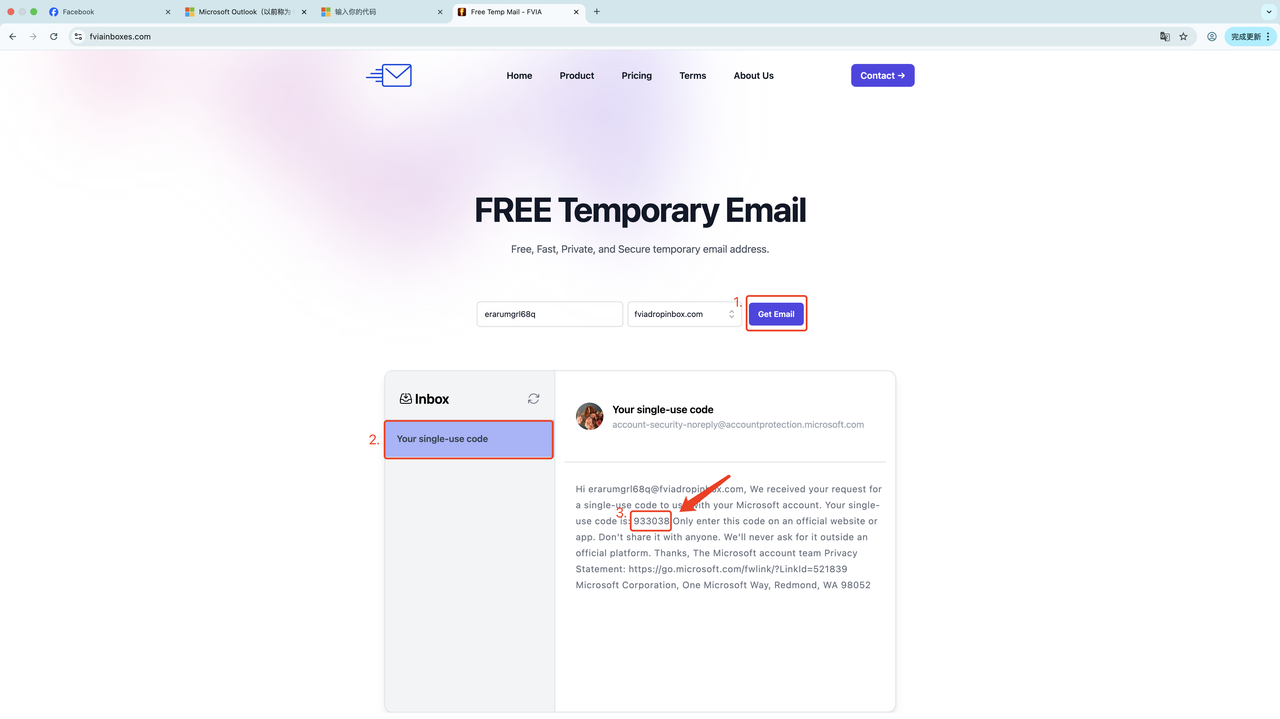
• Kopieren Sie den Code, um die Hotmail-Anmeldung abzuschließen.
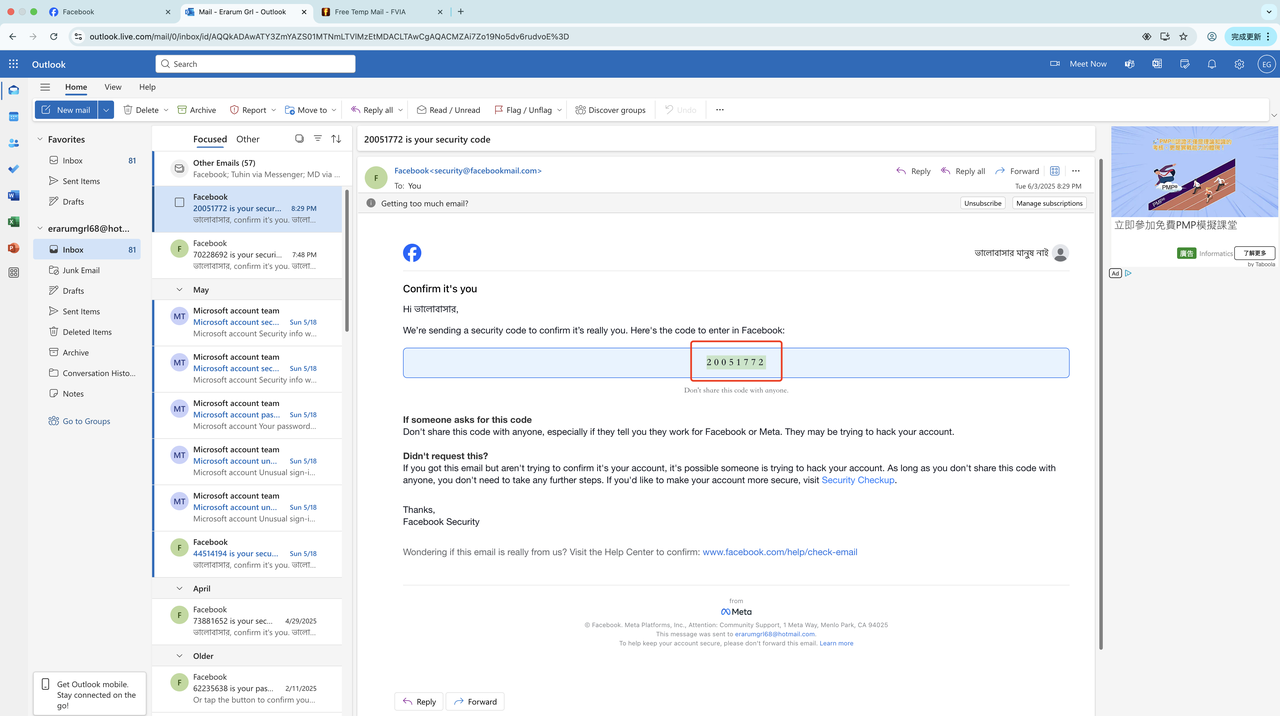
5. Kopieren Sie den von der Hotmail-E-Mail empfangenen Verifizierungscode
Kehren Sie zur Facebook-E-Mail-Verifizierungsseite zurück. Falls nicht erhalten, senden Sie erneut und aktualisieren Sie die Seite.
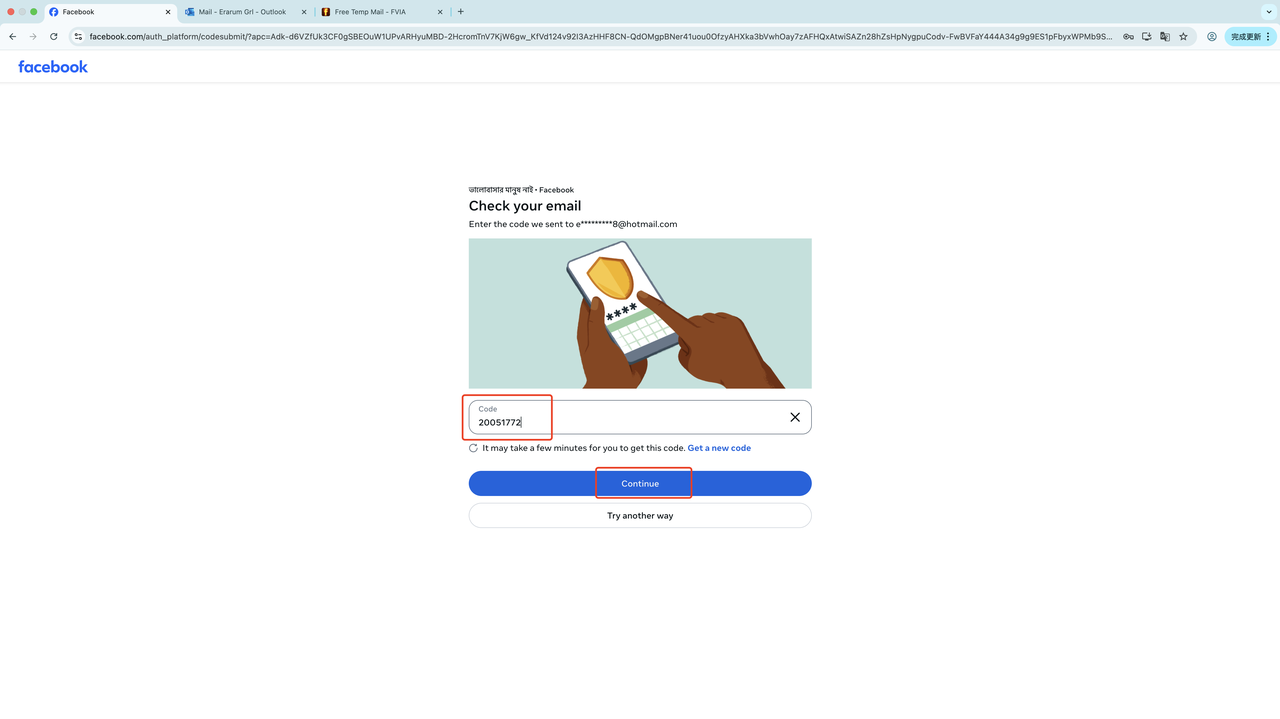
6. Verifizierungscode einfügen
Klicken Sie auf „Continue", um die Facebook-Anmeldung abzuschließen.
7. Anmeldung erfolgreich
Das Bild unten zeigt ein vollständig angemeldetes Konto: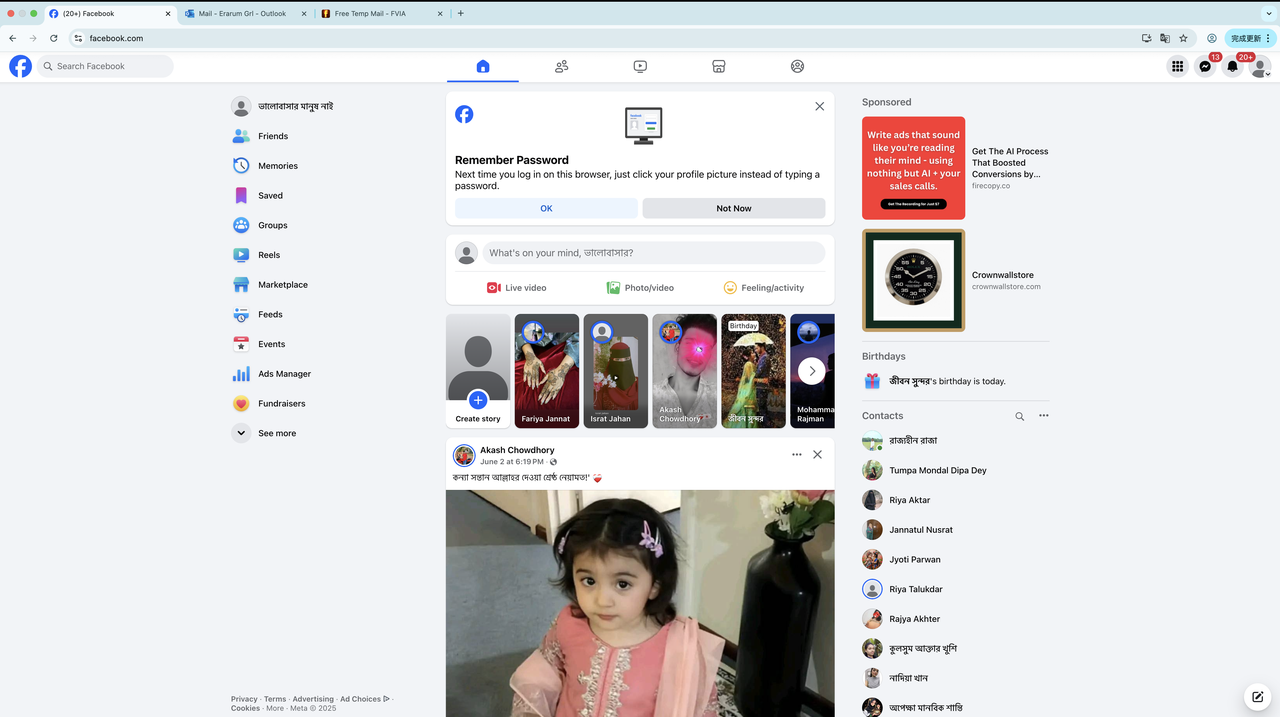
5. So melden Sie sich per 2FA bei einem Facebook-Konto an
1. Facebook-Kontoformat für 2FA-Anmeldung verstehen:

Die Informationen eines Facebook-Kontos sind im Allgemeinen durch das Zeichen „|" getrennt. Wie oben gezeigt, lautet die Struktur:
Facebook-Konto-ID|Facebook-Konto-Passwort|Facebook 2FA-Schlüssel|E-Mail des Facebook-Kontos|E-Mail-Passwort|Backup-E-Mail (Verifizierungs-E-Mail)|cookie
2. Anmeldeschritte:
1. Öffnen Sie einen frischen Browser (Chrome oder Anti-Detect-Browser empfohlen) und gehen Sie zu 「https://www.facebook.com/

2. Geben Sie Facebook-Konto und -Passwort ein und klicken Sie auf Anmelden.
61576333125053|183a17d7x5ao@$#|B63MW3K60WLWTTQ5ESDNWQKA7CAB2BR2|[email protected]/Steam.LNJ8xy|
[email protected]/XS=31%3AB8NdSpKCDwPEow%3A2%3А1748262166%3А-1%3A-1;sb=FV00aOQT10v3J
wCb6LNSCb5Z;fr=0PVBjunG59nM9zIn8.AWcqiZOMcybDq5-ect1zxE7u0OGZW1HPRo87K_680kZ01Kd5ZrU.BoNFOR..AAA.0.0.
BoNFOV.AWelP_cio5mAdx-CAENVtI8Hkck;wd=383x511;c_user=61576333125053;datr=EV00aGfydK1xOXO2G4Sg3ZfU;

3. Wenn nach dem Klick auf Anmelden eine Verifizierungsseite erscheint, die Bestätigung auf einem anderen Gerät verlangt, klicken Sie auf „Try another way":

4. Wählen Sie „Authentication app":

Die Seite nach der Weiterleitung sieht so aus:

4. Code mit dem Authentifikator-Schlüssel generieren
4.1: Öffnen Sie https://g2fa.live/

Geben Sie den Facebook-Kontoschlüssel ein
61576333125053|183a17d7x5ao@$#|B63MW3K60WLWTTQ5ESDNWQKA7CAB2BR2|[email protected]/Steam.LNJ8xy|yswiqei
[email protected]/XS=31%3AB8NdSpKCDwPEow%3A2%3А1748262166%3А-1%3A-1;sb=FV00aOQT10v3JwCb6LNSCb5
Z;fr=0PVBjunG59nM9zIn8.AWcqiZOMcybDq5-ect1zxE7u0OGZW1HPRo87K_680kZ01Kd5ZrU.BoNFOR..AAA.0.0.BoNFOV.AWelP_cio5m
Adx-CAENVtI8Hkck;wd=383x511;c_user=61576333125053;datr=EV00aGfydK1xOXO2G4Sg3ZfU;

Kopieren Sie nach Erhalt den Code auf die Facebook-Anmeldeseite.

5. Code einfügen und auf „Continue" klicken, um die Facebook-Anmeldung abzuschließen. Falls als fehlerhaft angezeigt, aktualisieren Sie, um den neuesten Code zu erhalten.

7. Das Bild unten zeigt die erfolgreiche Anmeldeseite.

Weiterführende Artikel
Einmal abonnieren und alles bekommen, HD 4K, schnelles Laden, die wunderbare Zeit von IPTV genießen
Keine versteckten Kosten. Alle Abonnenten können Live-TV, Fernsehserien, Filme und andere Medien genießen. Über 58.000 Filme, über 16.000 Fernsehkanäle und über 17.000 Fernsehserien können nach Belieben angesehen werden.

Able IPTV
Bester IPTV-Anbieter
Teilen:
Beliebte Artikel





Blog Directory
Ähnliche Artikel
Hier sind einige Artikel über IPTV, die Ihnen vielleicht weiterhelfen
