Guía de compra y uso de cuentas publicitarias de Facebook
ABLE-IPTV
Aug 19 . 2025
Cómo iniciar sesión en una cuenta personal de Facebook comprada mediante verificación por correo Hotmail (tutorial web)
1. Preparación
1. Configure VPN/proxy en su ordenador.
2. Instale y use Google Chrome.
2. Sobre la cuenta
1. Tras un pedido correcto, aparece la ventana con las credenciales:

100089081263937|OOOOO8eyL2||[email protected]|OGGjjp150@|erarumgrl68q@fviadr
opinbox.com|http://sbook.pics/Backup?id=100089081263937
1. La información de una cuenta de Facebook suele estar separada por el símbolo «|».
2. Como se muestra arriba, la estructura de la información es:
ID de cuenta de Facebook | Contraseña de la cuenta de Facebook | Correo vinculado a la cuenta | Contraseña del correo | Correo de respaldo
(correo de verificación) | Enlace de información de identidad
3. Pasos de inicio de sesión:
1. Abra un navegador nuevo (se recomienda Chrome o un navegador antidetect) y vaya a:
「https://www.facebook.com/」
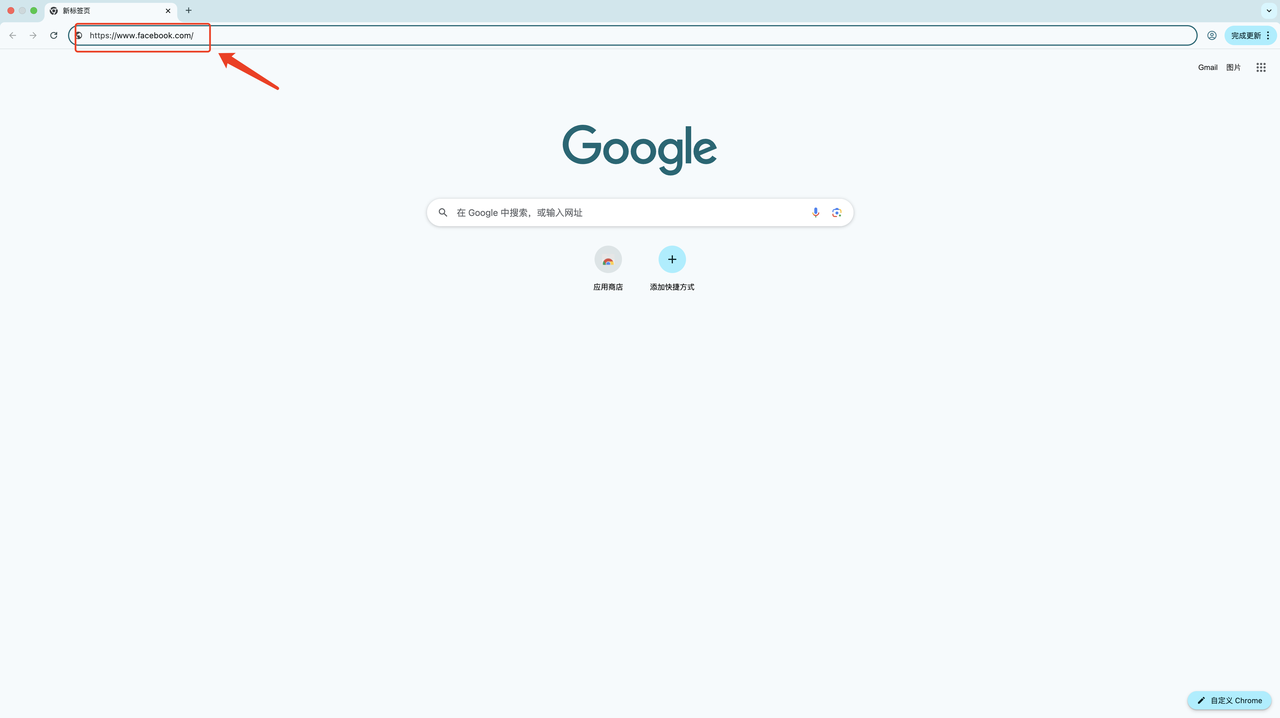
2. Introduzca la cuenta y la contraseña de Facebook y haga clic en Iniciar sesión.
Ejemplo:
100089081263937|OOOOO8eyL2||[email protected]|OGGjjp150@|erarumgrl68q@fviadr
opinbox.com|http://sbook.pics/Backup?id=100089081263937
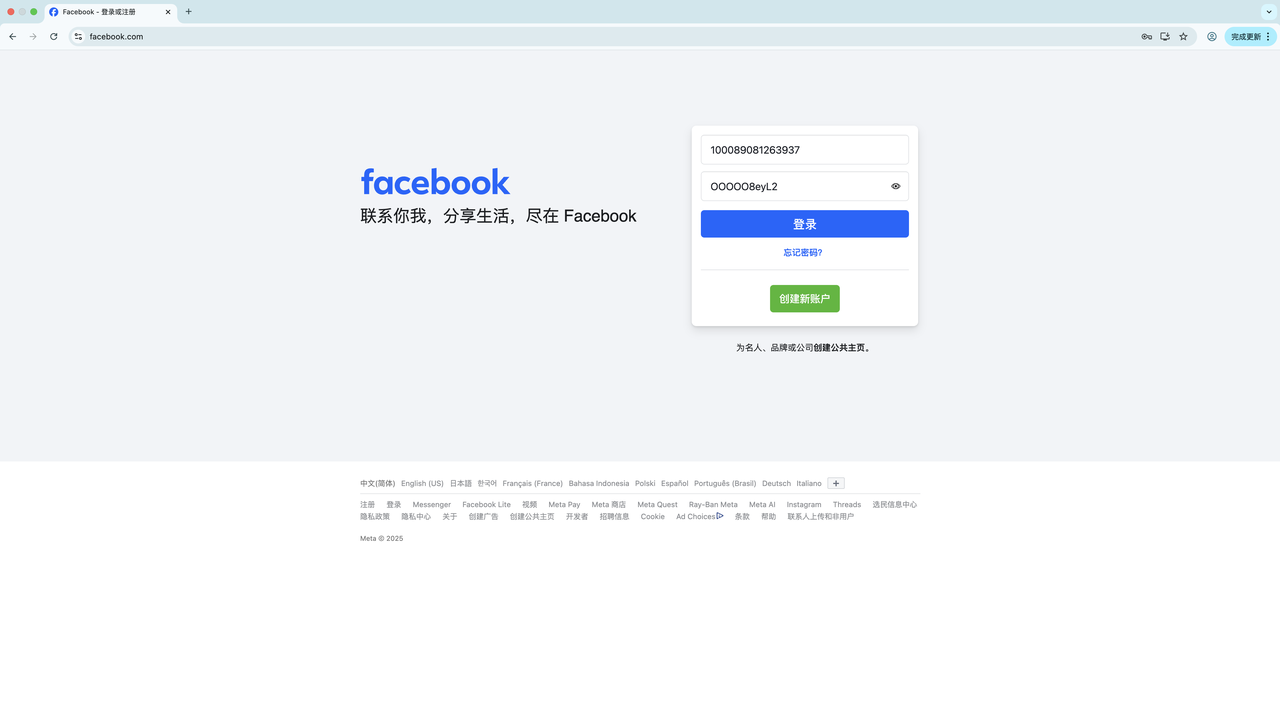
3. Tras hacer clic en Iniciar sesión, aparece la siguiente página:
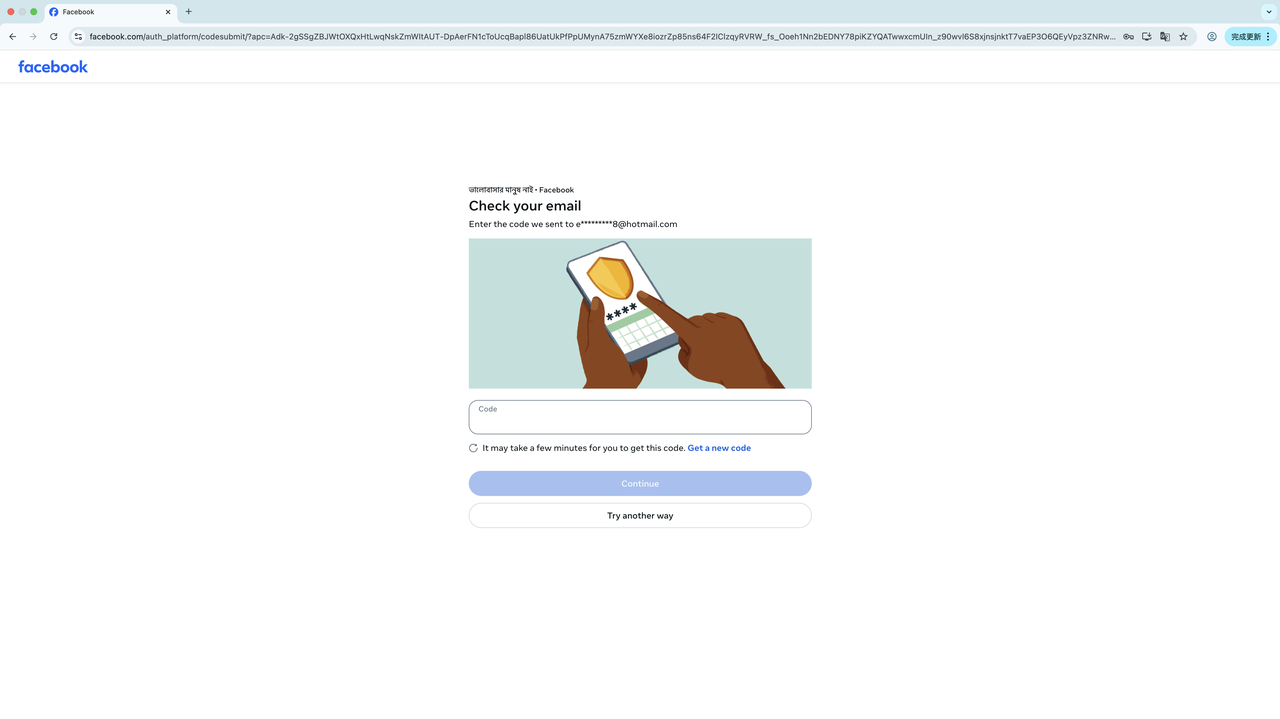
Recordatorio: Si aparece una página de verificación que pide confirmar en otro dispositivo, haga clic en «Try another way» y elija el método de verificación por correo que coincida con sus credenciales:
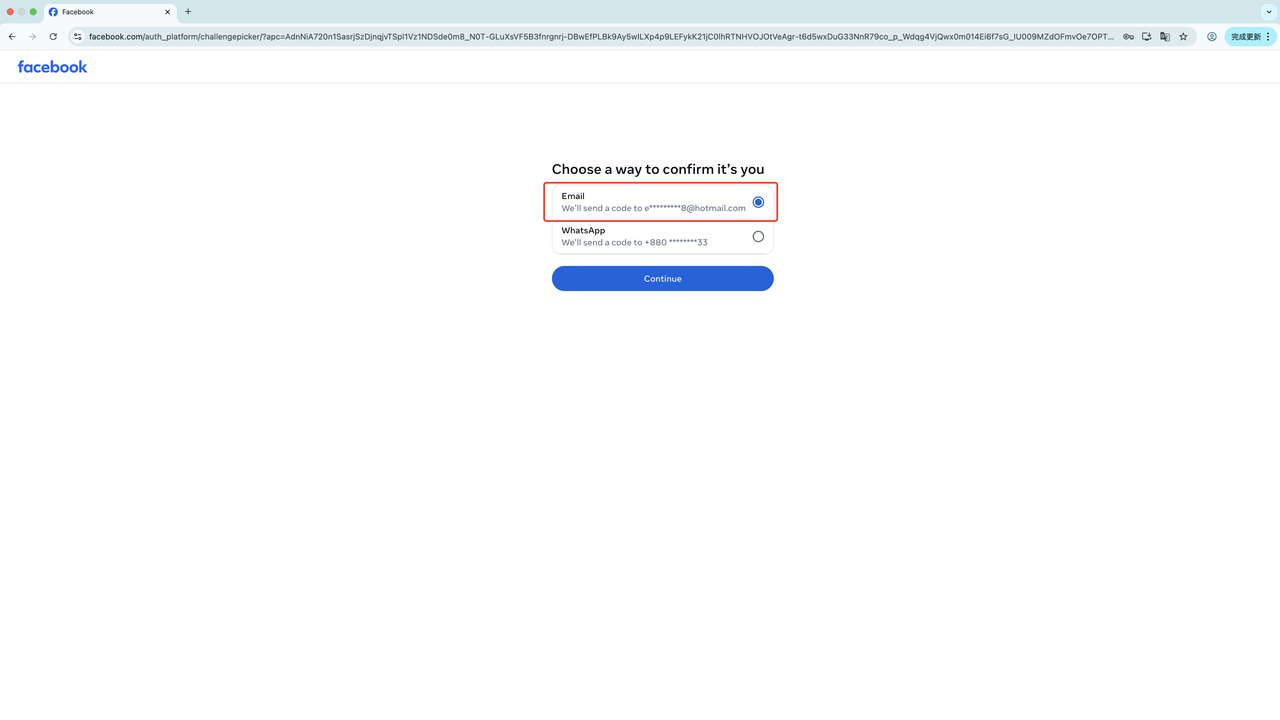
4. Inicie sesión en el correo vinculado a la cuenta de Facebook para obtener el código de verificación
1. URL de inicio de sesión del correo:
https://www.microsoft.com/zh-cn/microsoft-365/outlook/email-andcalendar-
software-microsoft-outlook?deeplink=%2fmail%2f0%2f%3fnlp%3d0&sdf=0
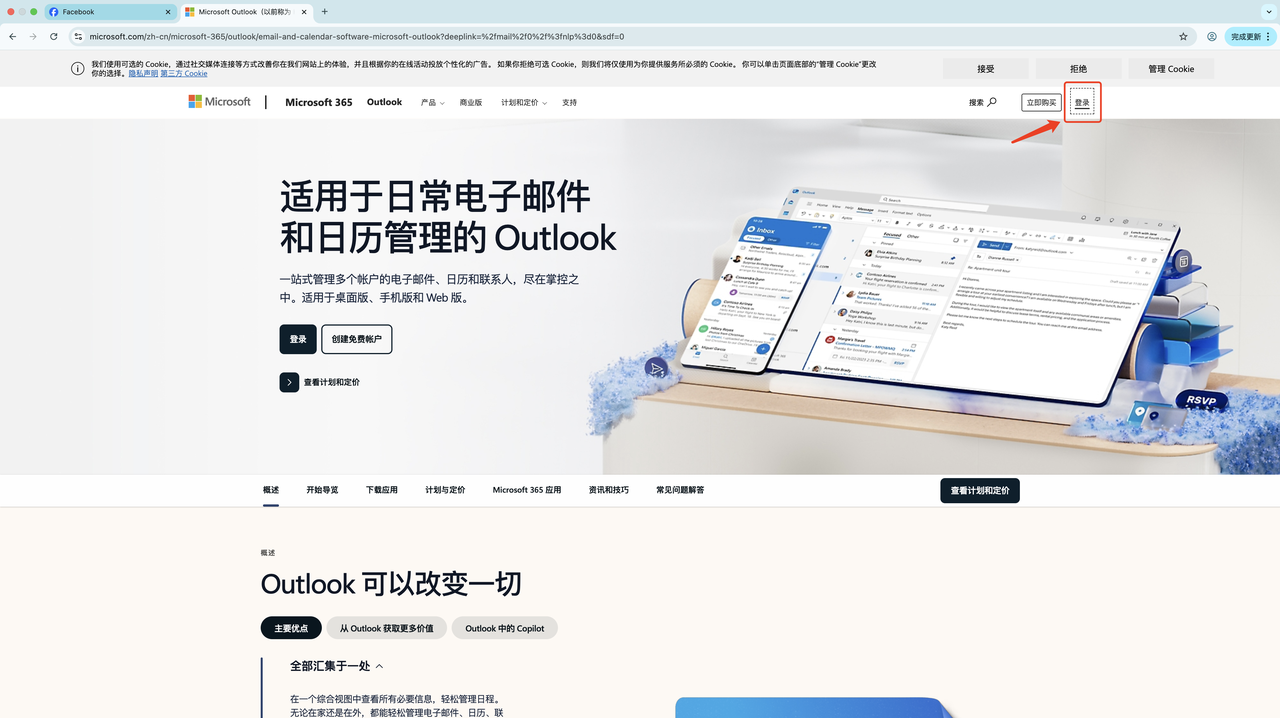
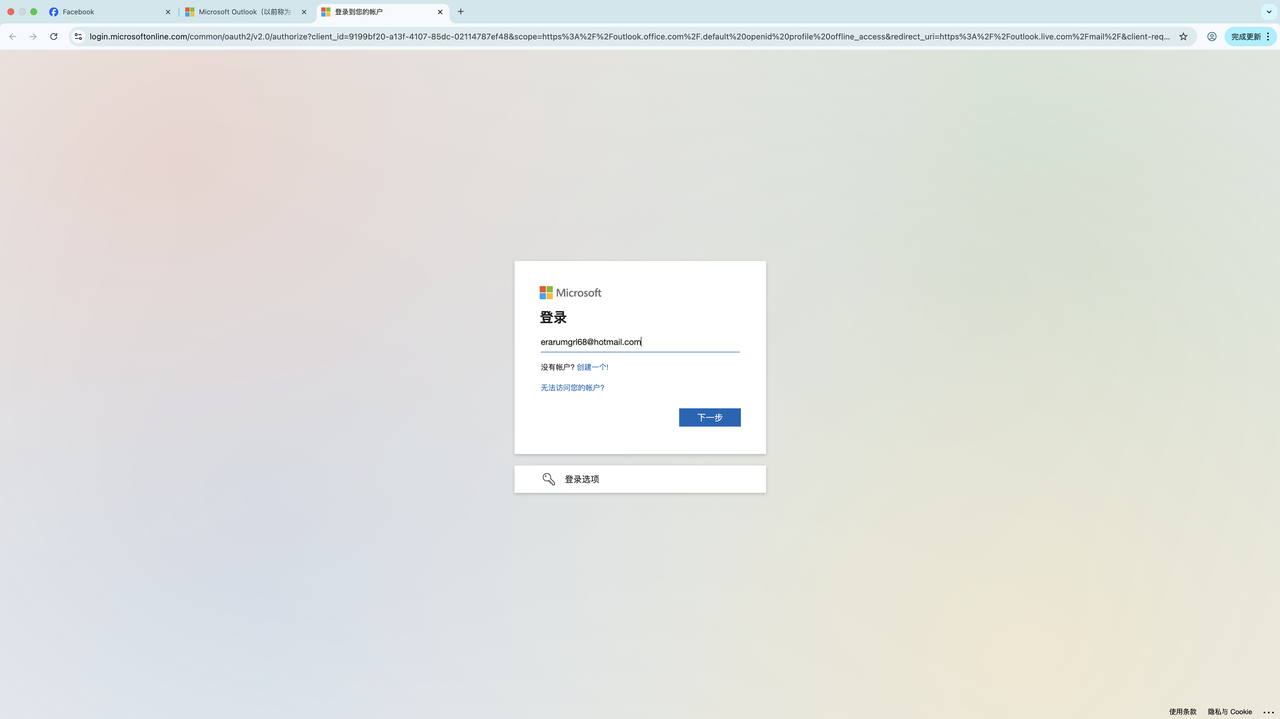
2. Introduzca la información de la cuenta de Facebook
Introduzca la cuenta y la contraseña del correo y haga clic en Siguiente. Ejemplo:
100089081263937|OOOOO8eyL2||[email protected]|OGGjjp150@|erarumgrl68q@f
viadropinbox.com|http://sbook.pics/Backup?id=100089081263937
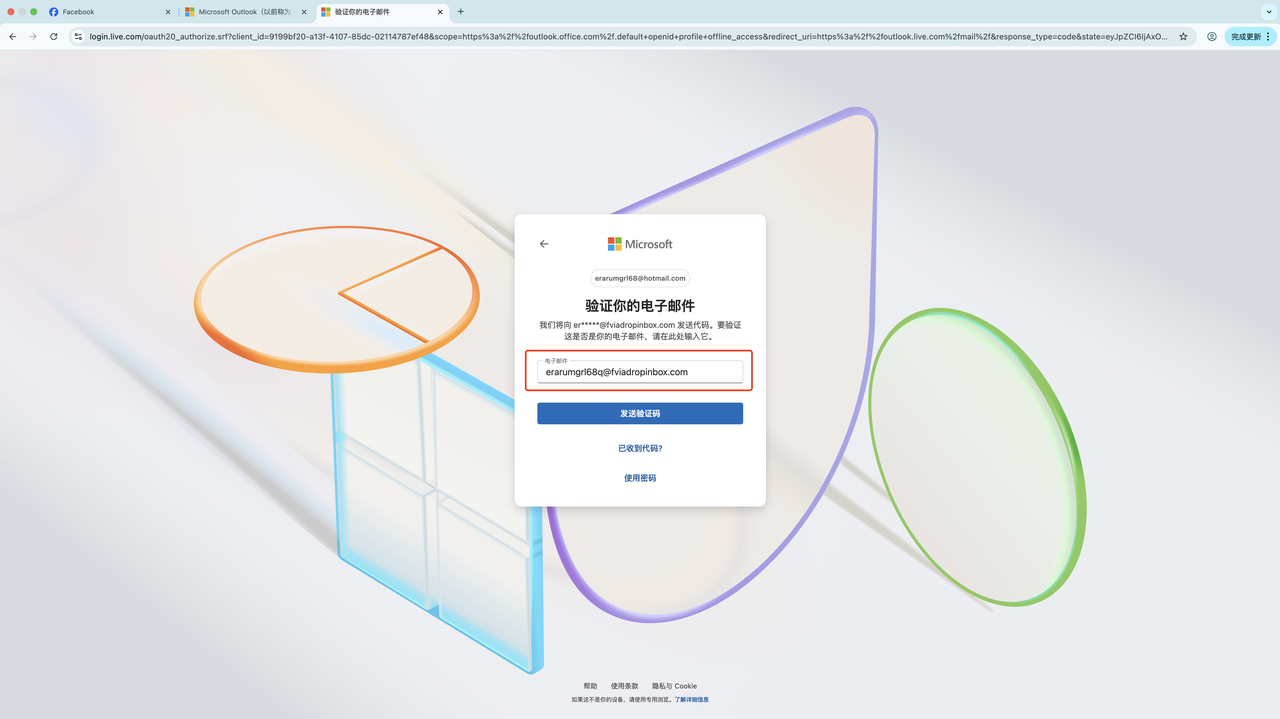
3. Cuando se le pida verificar el correo de respaldo
(véase la página abajo), rellene el correo de respaldo en el recuadro rojo; después, inicie sesión primero en el correo de respaldo antes de hacer clic en Enviar código.
4. Iniciar sesión en el correo de respaldo
• Correo de respaldo @dropinboxes.com @fviamail.work @fviainboxes.com @fviadropinbox.com — obtenga el código en
「https://fviainboxes.com/」
Asegúrese de seleccionar el sufijo correcto del correo; de lo contrario no recibirá el código.
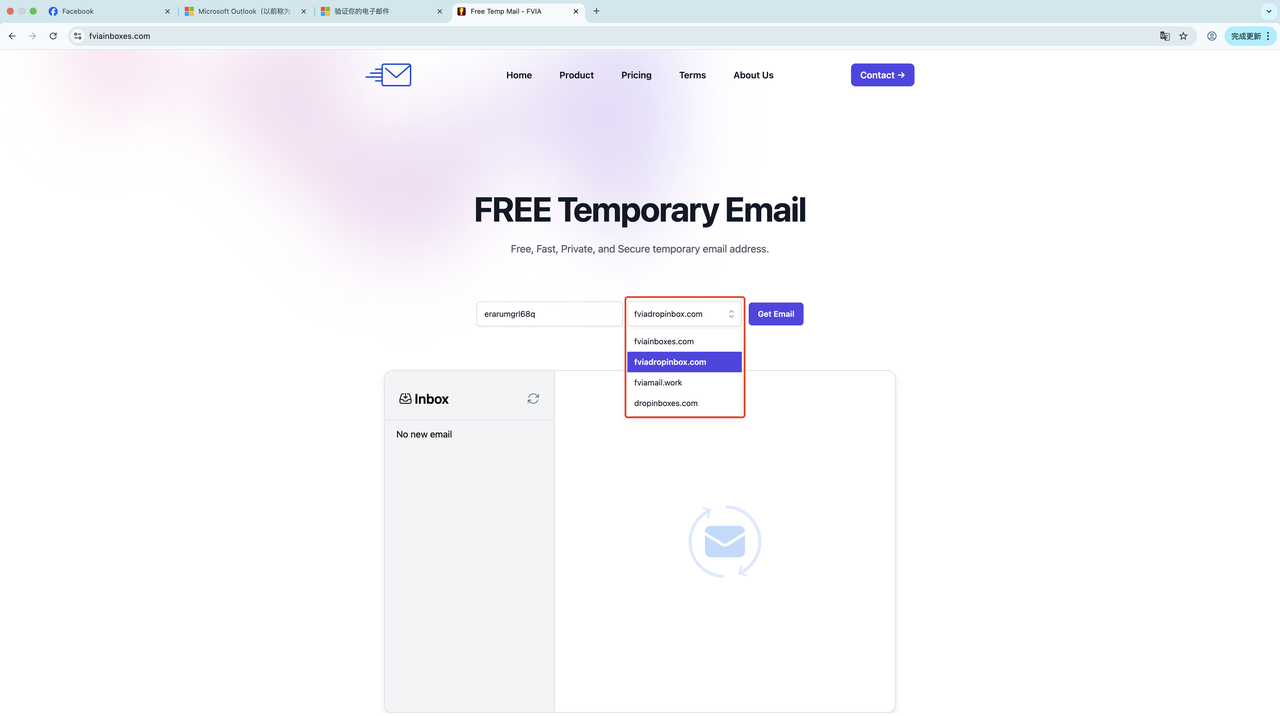
Tras hacer clic en Enviar código, actualice y espere para recibir el código.
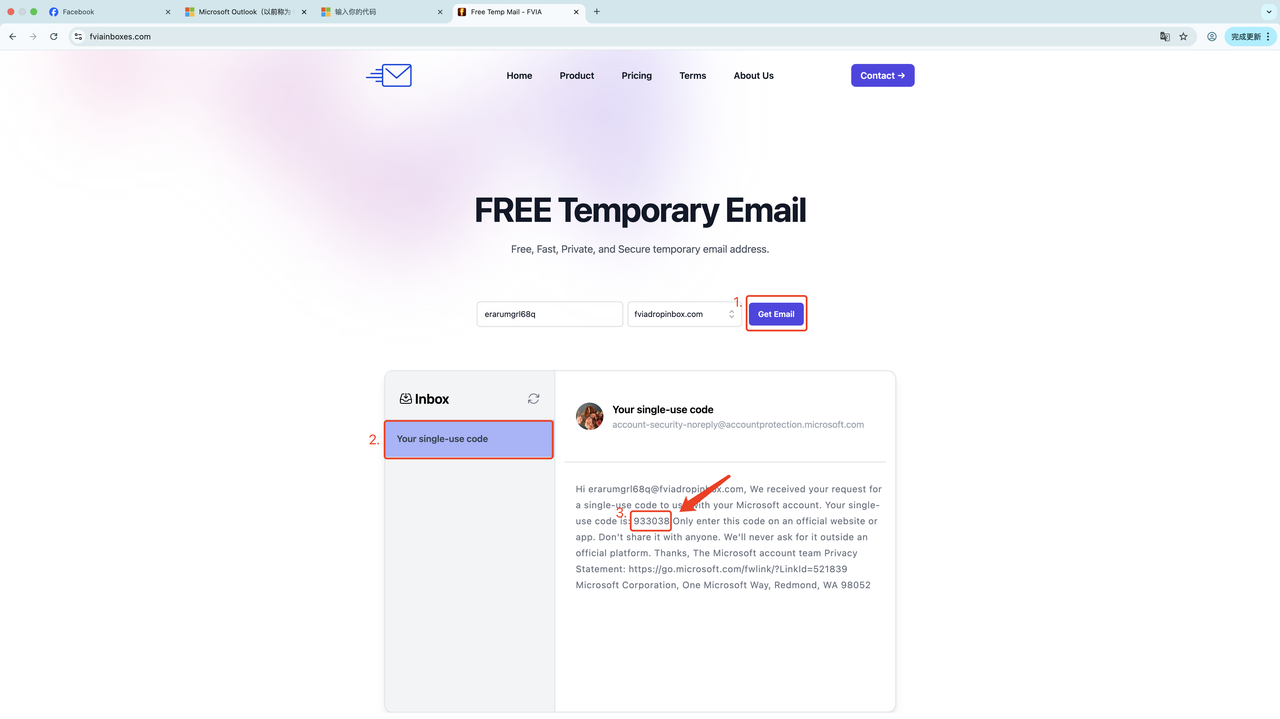
• Copie el código para completar el inicio de sesión en Hotmail.
5. Copie el código de verificación recibido por el correo Hotmail
Vuelva a la página de verificación por correo de Facebook. Si no lo recibe, reenvíelo y actualice la página para esperar.
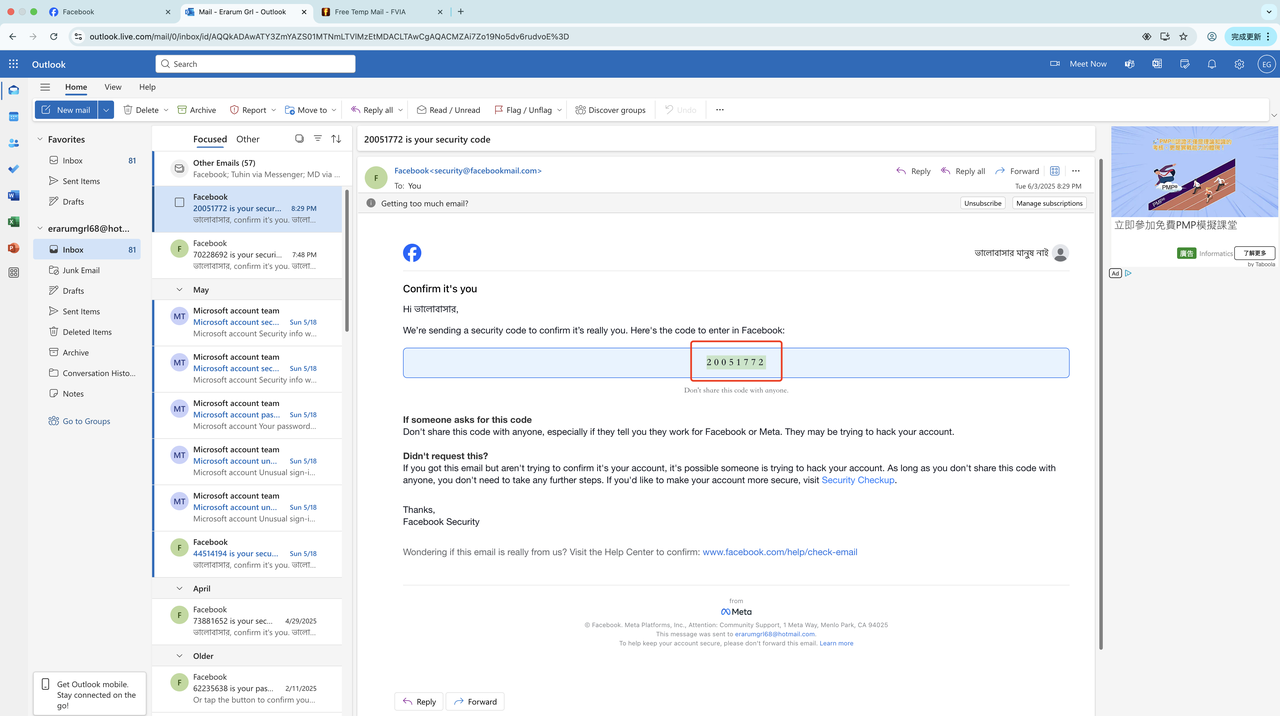
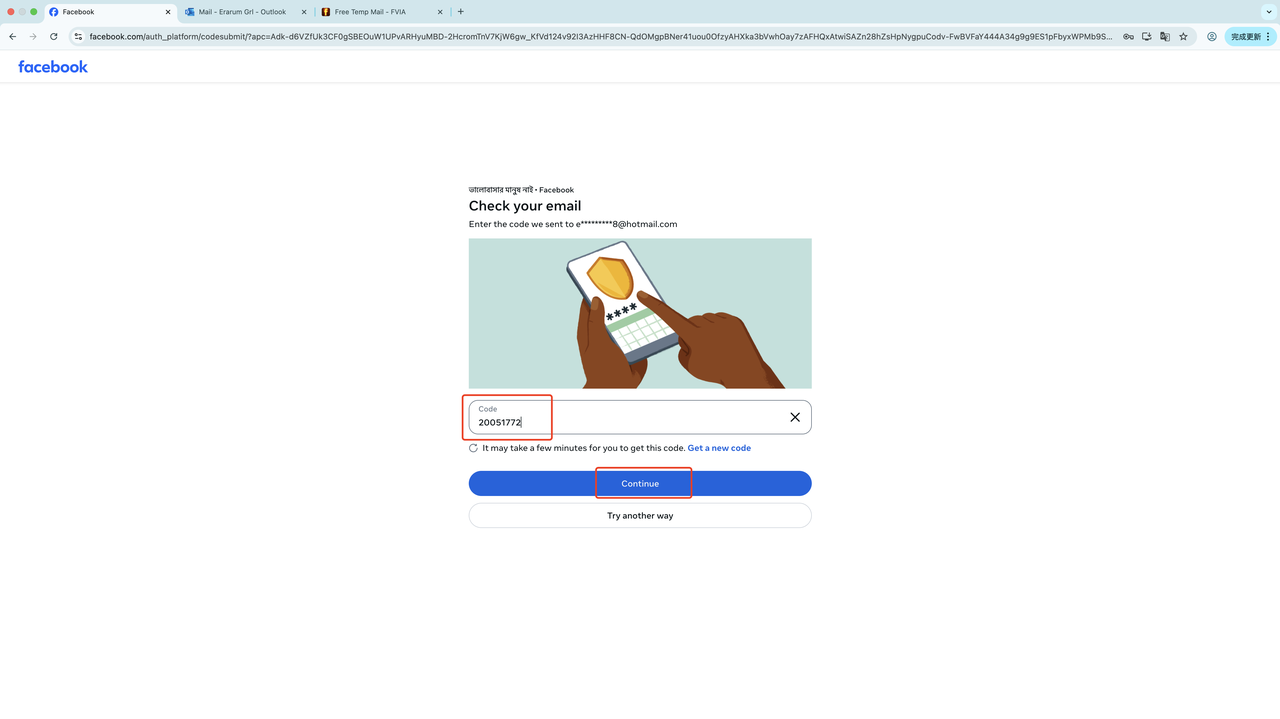
6. Pegue el código de verificación
Haga clic en «Continue» para completar el inicio de sesión en Facebook.
7. Inicio de sesión correcto
La imagen siguiente muestra una cuenta totalmente iniciada: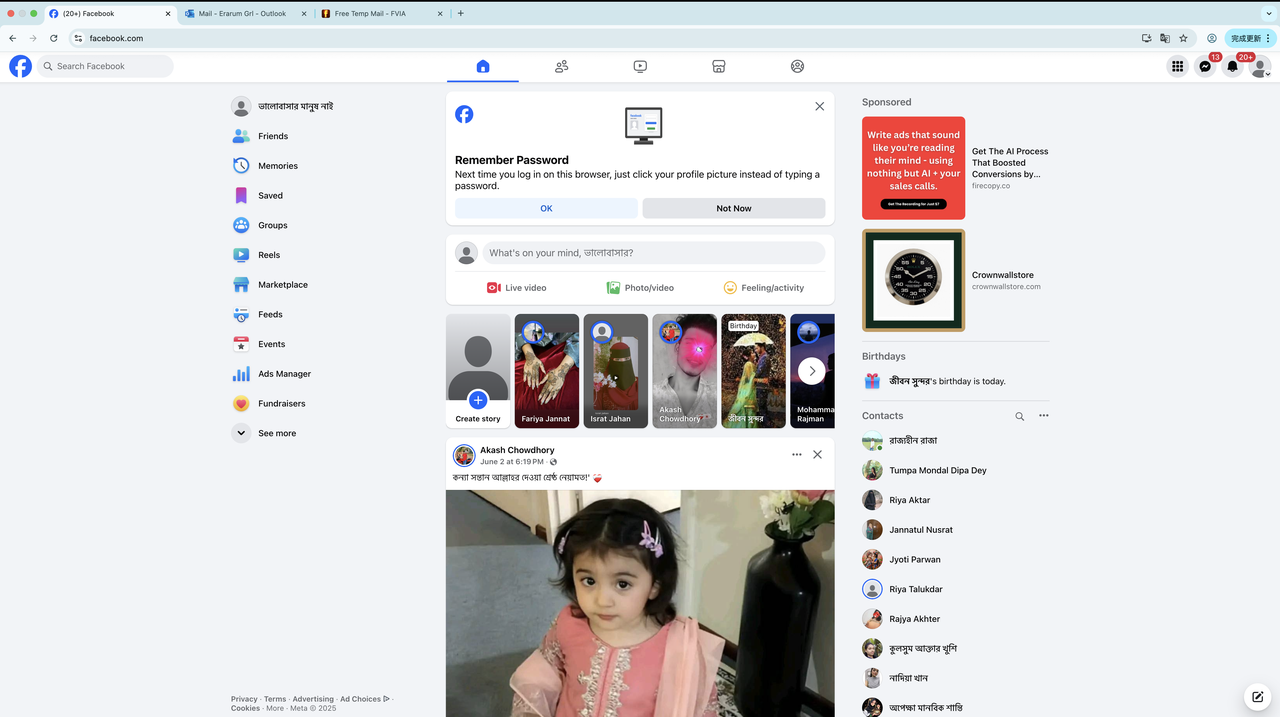
5. Cómo iniciar sesión en una cuenta de Facebook mediante 2FA
1. Comprenda el formato de cuenta de Facebook para inicio de sesión 2FA:

La información de una cuenta de Facebook suele estar separada por el símbolo «|». Como se muestra arriba, la estructura es:
ID de cuenta de Facebook|Contraseña de cuenta de Facebook|Clave 2FA de Facebook|Correo vinculado a la cuenta|Contraseña del correo|Correo de respaldo (verificación)|cookie
2. Pasos de inicio de sesión:
1. Abra un navegador nuevo (se recomienda Chrome o un navegador antidetect) y vaya a 「https://www.facebook.com/

2. Introduzca la cuenta y la contraseña de Facebook y haga clic en Iniciar sesión.
61576333125053|183a17d7x5ao@$#|B63MW3K60WLWTTQ5ESDNWQKA7CAB2BR2|[email protected]/Steam.LNJ8xy|
[email protected]/XS=31%3AB8NdSpKCDwPEow%3A2%3А1748262166%3А-1%3A-1;sb=FV00aOQT10v3J
wCb6LNSCb5Z;fr=0PVBjunG59nM9zIn8.AWcqiZOMcybDq5-ect1zxE7u0OGZW1HPRo87K_680kZ01Kd5ZrU.BoNFOR..AAA.0.0.
BoNFOV.AWelP_cio5mAdx-CAENVtI8Hkck;wd=383x511;c_user=61576333125053;datr=EV00aGfydK1xOXO2G4Sg3ZfU;

3. Si tras hacer clic en Iniciar sesión aparece una página de verificación que pide confirmar en otro dispositivo, haga clic en «Try another way»:

4. Seleccione «Authentication app»:

La página tras la redirección se ve así:

4. Genere un código con la clave del autenticador
4.1: Abra https://g2fa.live/

Introduzca la clave de la cuenta de Facebook
61576333125053|183a17d7x5ao@$#|B63MW3K60WLWTTQ5ESDNWQKA7CAB2BR2|[email protected]/Steam.LNJ8xy|yswiqei
[email protected]/XS=31%3AB8NdSpKCDwPEow%3A2%3А1748262166%3А-1%3A-1;sb=FV00aOQT10v3JwCb6LNSCb5
Z;fr=0PVBjunG59nM9zIn8.AWcqiZOMcybDq5-ect1zxE7u0OGZW1HPRo87K_680kZ01Kd5ZrU.BoNFOR..AAA.0.0.BoNFOV.AWelP_cio5m
Adx-CAENVtI8Hkck;wd=383x511;c_user=61576333125053;datr=EV00aGfydK1xOXO2G4Sg3ZfU;

Tras obtener el código, cópielo en la página de inicio de sesión de Facebook.

5. Pegue el código y haga clic en «Continue» para completar el inicio de sesión. Si aparece como incorrecto, actualice para obtener el código más reciente.

7. La imagen siguiente muestra la página de inicio de sesión correcto.

Lecturas relacionadas
Obtenga todo con una sola suscripción, HD 4K, carga rápida, disfrute de IPTV
Sin gastos ocultos, disfrute de la televisión en vivo, series de televisión, películas y más medios con una sola suscripción, 58000+ películas, 16000+ canales de televisión y 17000+ series de televisión, vea lo que quiera

Able IPTV
Mejor proveedor de IPTV
Compartir:
Artículos populares






Blog Directory
Artículos relacionados
Aquí hay algunos artículos sobre IPTV que podrían ser útiles para usted
